Teams – Porady, wskazówki, tricki
Program Teams zyskał na popularności podczas rozwoju pandemii koronawirusa. Zakłady pracy i szkoły zaczęły korzystać z rozwiązań do spotkań online. Dodatkowo firma Microsoft już wcześniej zachęcała do korzystania z darmowej wersji próbnej Teams w związku z końcem wsparcia dla jego poprzednika-Skype dla firm.
Program Teams zyskał na popularności podczas rozwoju pandemii koronawirusa. Zakłady pracy i szkoły zaczęły korzystać z rozwiązań do spotkań online. Dodatkowo firma Microsoft już wcześniej zachęcała do korzystania z darmowej wersji próbnej Teams w związku z końcem wsparcia dla jego poprzednika-Skype dla firm.
Teams jest aplikacją łączącą dostęp do różnych technologii chmurowych Microsoft – Skype, Sharepoint, Outlook, OneNote, Outlook, Azure. Dodatkowo umożliwia integrację z zewnętrznymi aplikacjami. To wszystko w jednym panelu zarządzającym, także na urządzeniach mobilnych.
W tym artykule dowiesz się o funkcjach ułatwiających pracę z aplikacją a także niezbyt znane bądź ukryte możliwości Teams.
Tasks by Planner and To Do
Jak możesz uniknąć spóźnienia na spotkanie, zapomnienia o urodzinach, rozliczeniu klienta? Jak kontrolować proces wypełniania zadań zleconych podwładnym? Jak i gdzie ustawić przypomnienia i zadania? Microsoft udostępnił kilka kanałów zarządzania: Outlook, To Do, Planner. Do niedawna musiałeś kontrolować każde z tych miejsc oddzielnie. Teraz wystarczy Teams, który jest on centrum sterowania, nakładką na kilka aplikacji wyświetlającą wszystkie zadania w jednym miejscu. Teams przypomni też o mijającym terminie.
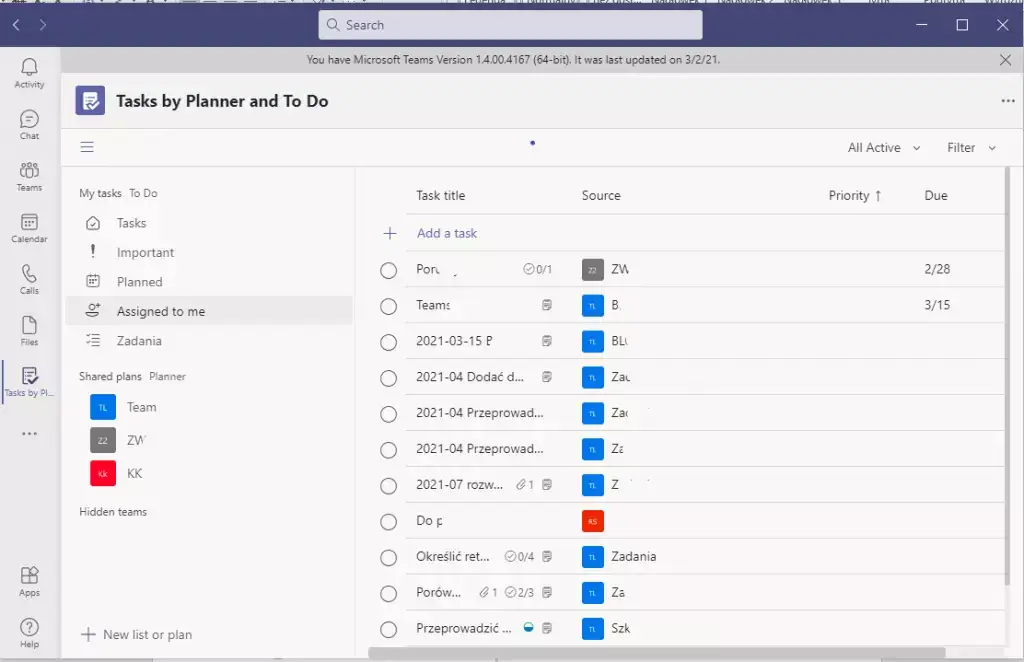
Zdjęcie 1.Widok Tasks Planner i To do
Zapisane wiadomości
Ważną informację możesz oznaczyć. Używając opcji „Zapisz tę wiadomość” zostanie ona skopiowana do oddzielnej listy. Nie będziesz musiał szukać jej w czatach poszczególnych osób.
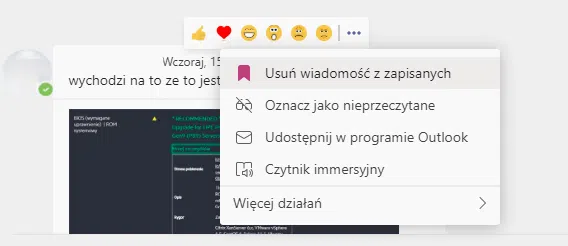
Zdjęcie 2. Zapisanie ważnej wiadomości
W opcjach konta, dostępnych w prawym górnym rogu ekranu uzyskasz dostęp do zapisanych wiadomości.
Poprzez wybranie „Usuń z wiadomości zapisanych”, wiadomość ta zniknie z listy.
Okienko wyszukiwania
Chcesz znaleźć wiadomość po jej treści? Użyj wbudowanej wyszukiwarki. Wpisz dowolne słowo kluczowe w okienku na środku aplikacji, a w widoku wiadomości dostaniesz wyniki wyszukiwania.
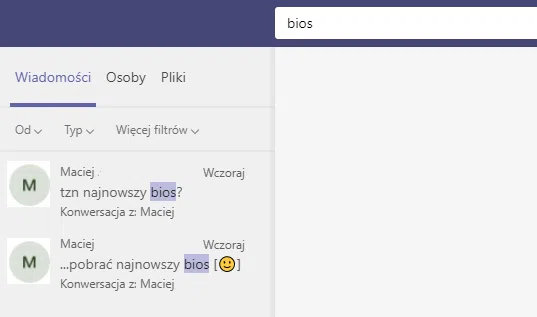
Zdjęcie 3. Wyszukiwanie po treści w Teams
Komendy
W okienku wyszukiwania użyj klawisza „/” aby przejść do komend. Wypróbuj na przykład komendę „/akty”, uzupełnij ją dalej klawiszem „TAB”, wpisz pierwsze znaki imienia lub nazwiska osoby, której historię aktywności w Teams chcesz zobaczyć i wciśnij Enter. Wpisanie samego znaku „/” udostępni listę komend.
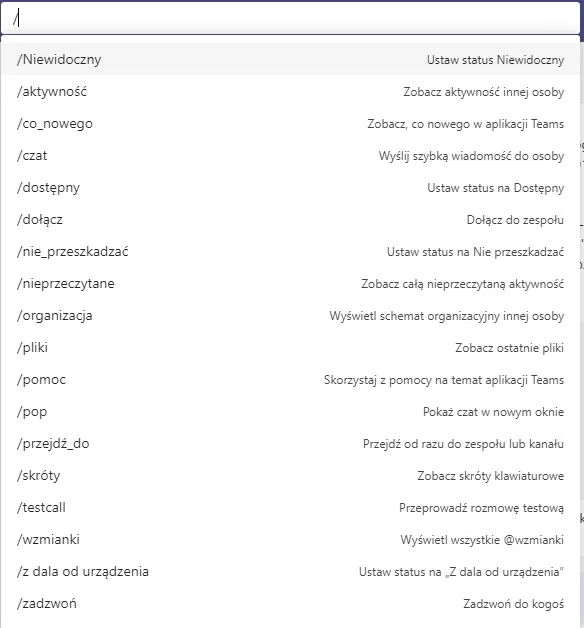
Zdjęcie 4. Komendy Teams
Pełną listę komend wraz z opisem znajdziesz na stronie Microsoft[i].
Wpisz „@” w okienku wyszukiwania – zobaczysz listę dostępnych aplikacji.
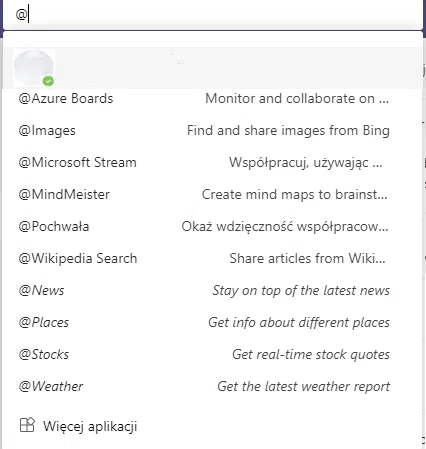
Zdjęcie 5. Aplikacje Teams
Wpisz „@” w okienku wyszukiwania, a następnie początek imienia lub nazwiska osoby.
Wciśnij Enter i pojawi się okienko z możliwością wysłania wiadomości do wybranej wcześniej osoby.
Kliknij dwa razy lewym klawiszem myszki na ikonie osoby, a otworzy się dodatkowe okienko czatu.
Wpisz „@pochwała” w okienku wyszukiwania, gdy aktywne jest menu czatu. Wybranej osobie możesz przyznać znaczek i komentarz pochwały. To samo uzyskasz wybierając na czacie ikonę odznaczenia.

Zdjęcie 6. Wybranie opcji nagrody na czacie Teams
Nawigacja klawiaturą
Teams można obsługiwać bez użycia myszy. W okienku czatu użyj klawisza TAB lub Shift+TAB i strzałek (klawisze kursora góra, dół), by uaktywnić nawigację klawiaturą. Następnie możesz zmieniać aktywny obiekt używając strzałki w górę i w dół. Wybierz pierwszą literę imienia albo nazwy czatu, a przełączysz się do określnej pozycji.
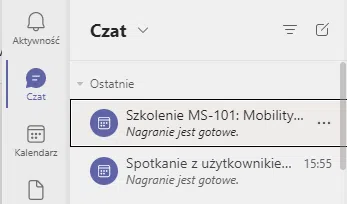
Zdjęcie 7. Nawigacja klawiaturą w oknie wiadomości – tu stan po wybraniu litery „s” na klawiaturze
Nawigację w każdym aktywnym oknie Teams możesz prowadzić podobnie – z użyciem klawiszy TAB, Shift+TAB, strzałek. W oknie głównym dodatkowo działają skróty klawiaturowe do poszczególnych aplikacji znajdujących się na lewym słupku (aktywność, czat, kalendarz, itd.). Kolejność aplikacji odpowiada za skróty – od góry Ctr+1 aż do Ctr+9 na dole, dla ostatniej ikony aplikacji.
Kolejność ikon zmienisz przez przeciągnięcie myszką ikony na inne miejsce.
Więcej skrótów klawiaturowych znajdziesz w dołączonym menu – wciśnij Ctrl + kropka (.)
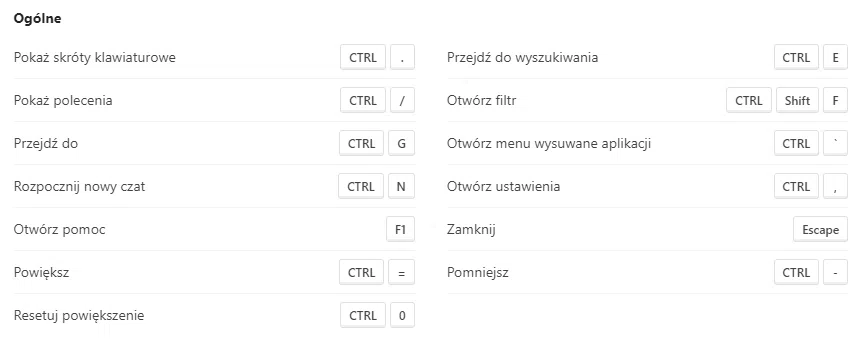
Zdjęcie 8. Wywołanie skrótów klawiaturowych Teams
Zmiana rozdzielczości
Powiększenie lub zmniejszenie rozdzielczości uzyskasz wykorzystując ruch rolki myszki przy wciśniętym klawiszu Ctrl. Zamiast rolki myszy do zmiany rozdzielczości możesz użyć kombinacji klawiszy „Ctrl” i „=” oraz Ctrl i „-„. Ctrl i „0” wciśnięte razem ustawią okno Teams w powiększeniu domyślnym 100%.
Czat z uczestnikiem
Podczas przeglądania spotkań w kalendarzu wybierz menu dostępne po wciśnięciu prawego klawisza myszy. „Czat z uczestnikiem” otworzy okno czatu spotkania.
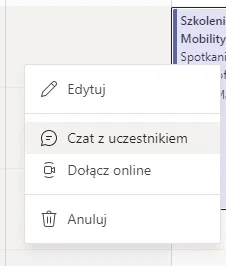
Zdjęcie 9. Wybór opcji „Czat z uczestnikiem”
Udostępnianie treści w programie Outlook
Wiadomość zapisaną na czacie można wysłać do innych osób poprzez użycie opcji „Udostępnij w programie Outlook”
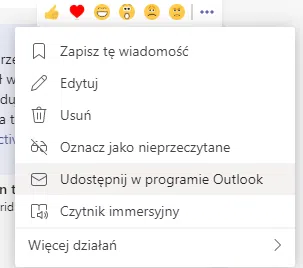
Zdjęcie 10. Wybór opcji udostępnienia treści wiadomości w programie Outlook
Akceptacje
Gdy potrzebujesz oddać dokument do przejrzenia i zaakceptowania przez inną osobę, użyj opcji „Zatwierdzenia”.

Zdjęcie 11. Wybór opcji obiegu zatwierdzenia dokumentu
Następnie wybierz osobę lub osoby, do których wyślesz prośbę, dodaj komentarz i kliknij „Wyślij”.
Zatwierdzający otrzymają możliwość dodania komentarza, zaakceptowania lub odrzucenia prośby. W każdym z przypadków otrzymasz informację zwrotną o wysłanym dokumencie.
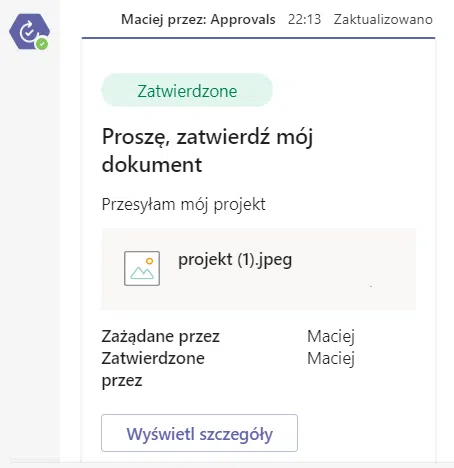
Zdjęcie 12. Zatwierdzenie żądanie w procesie obiegu dokumentów
Opcje spotkania
Ustawienia opcji spotkania dostępne są w Teams i Outlooku w szczegółach wydarzenia.
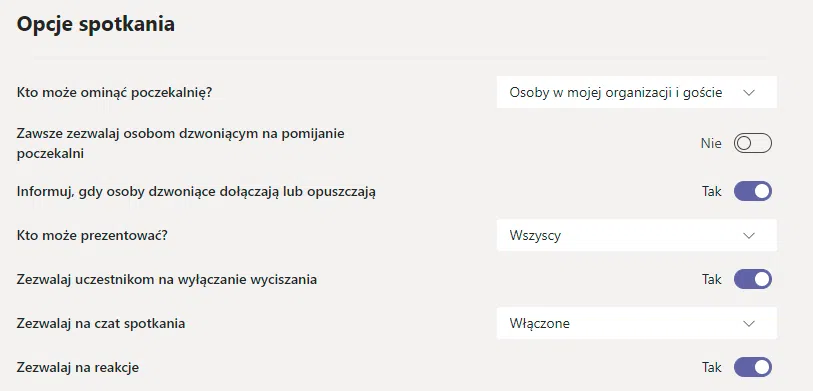
Zdjęcie 13. Opcje spotkania Teams
Pomijanie poczekalni
Jeżeli chcesz, by spotkanie rozpoczęło się dopiero gdy dołączysz jako organizator, wybierz opcję braku pomijania poczekalni.
Ustaw: Kto może ominąć poczekalnie? Tylko ja.
Blokowanie możliwości prezentacji
Nie życzysz sobie, by ktoś udostępniał treść czy ekran bez Twojej zgody? Wyłącz taką możliwość.
Ustaw: Kto może prezentować? Tylko ja
Wyciszanie
Uczestnicy spotkania włączają mikrofon bez pozwolenia? Wyłącz taką możliwość.
Ustaw: Zezwalaj uczestnikom na wyłączanie wyciszania – Tak.
Brak możliwości edycji spotkania.
Może się zdarzyć, że nawet jako organizator spotkania nie będziesz mógł edytować jego szczegółów.
Dzieje się tak, gdy posiadasz konto także w innej organizacji Microsoft 365, a przeglądarka loguje się automatycznie na inne konto.
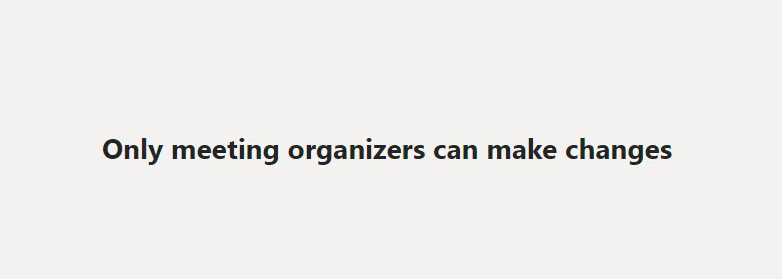
Zdjęcie 14. Brak uprawnień do edycji opcji spotkania
Aby wejść w ustawienia, skopiuj link spotkania z Teams lub Outlooka. Następnie uruchom przeglądarkę w trybie prywatnym (incognito) i wklej link. Uzyskasz dostęp do opcji spotkania.
Zawsze możesz skorzystać z pomocy
Program Teams łączy zalety wielu aplikacji: Sharepoint, OneDrive, Skype, Planner, Outlook i ułatwia codzienne czynności służbowe. Usprawnia komunikację i kontakty na zewnątrz firmy.
W artykule mogłeś przeczytać o funkcjach ułatwiających użytkowanie i poruszanie się w programie Teams w jego nowej wersji. Gdy będziesz chciał dowiedzieć się więcej o tym programie wpisz w okienko wyszukiwania: /pomoc. Otrzymasz informacje podzielone na kategorie (dla administratorów, szkolenia, najbardziej popularne). Dowiesz się o nowościach i aktualizacjach w programie. Bardziej dociekliwi znajdą także odnośniki do informacji w Internecie.
Zastanawiasz się nad wdrożeniem Office 365 w Twojej firmie? Oferujemy kompleksowe wsparcie i sprawne przeprowadzenie całego procesu. Chmura dla firm stworzona przez Microsoft jest doskonałym narzędziem, które może usprawnić funkcjonowanie Twojego biznesu. Pomożemy zaprojektować środowisko chmurowe tak, aby jak najbardziej odpowiadało potrzebom firmy.
Support Online jako doświadczona firma oprócz wdrożenia, zadba również o bezpieczeństwo danych.
Szukasz profesjonalnego partnera biznesowego? Zgłoś się do nas!
[i] https://support.microsoft.com/pl-pl/office/korzystanie-z-polece%C5%84-w-aplikacji-teams-88f61508-284d-417f-a53d-9e082164050b
our
support.
 What IT solutions do we use at Support Online?
When is it worth using an IT company?
Why is it worth hiring an IT company rather than a freelance IT specialist?
What are the advantages of working with IT Support Online?
What IT solutions do we use at Support Online?
When is it worth using an IT company?
Why is it worth hiring an IT company rather than a freelance IT specialist?
What are the advantages of working with IT Support Online?
An IT company, or IT firm, deals with information technology in a broad sense. This includes, among other things:
- Software design and development: An IT company can create custom applications for other companies or software products for the mass market. Depending on their specialization, these can include mobile applications, desktop applications, web applications, or embedded systems.
- Consulting services: An IT company often provides experts to advise on implementing new technologies, optimizing business processes, or selecting appropriate technological solutions.
- Cloud solutions: Many IT companies specialize in implementing and managing cloud solutions, such as data storage, application hosting, and data analysis platforms.
- IT security: Protection against cyberattacks, security audits, implementing security policies, and network monitoring are just some of the IT companies' responsibilities in this area.
- IT infrastructure management: In this area, a company may manage servers, databases, networks, and endpoints.
- Technical Support and Service: An IT company may provide support for its own products or general IT support for other companies, managing their technology on a daily basis.
- Training: Many IT providers also offer training in software use and secure technology use.
- Hardware Solutions: Some IT companies may also provide and configure computer, server, or network hardware.
Depending on their specialization and size, an IT company may offer one, several, or all of the above solutions. When choosing a provider, it's important to thoroughly understand their services and tailor them to your individual needs.
At Support Online, we have been supporting companies for years with
- comprehensive user support (both on-site and remotely),
- we service computers, phones, tablets, and related network issues,
- we specialize in server administration: Windows, Linux/Unix,
- we support virtualizers such as KVM, Hyper-V, VMWare, and Proxmox,
- we support cloud services, particularly solutions such as Azure, Microsoft 365, and AWS,
- we monitor servers and devices on the internet,
- we consult on development, DRP, and support the stability of your business in the IT layer.
If you're looking for a good IT company, Support Online is the right place to grow your business.
It's worth using an IT company like Support Online when:
- You plan to implement new technologies or software in your company.
- You need specialized technology consulting.
- You want to optimize existing IT processes.
- You struggle with digital security issues.
- You need support in managing your IT infrastructure.
- You lack internal resources or expertise to implement certain technology projects.
Using external IT experts can bring benefits in terms of saving time and resources, and ensuring high-quality solutions.
Hiring an IT company like Support Online offers several key benefits over an IT freelancer:
- Support from the entire team: An IT company has a full team of specialists, from DevOps specialists and Cyber Security Specialists to IT Helpdesk Specialists, who possess diverse skills and experience, enabling faster problem resolution and the implementation of more complex projects.
- Reliability and stability: IT companies have an established reputation and track record, which can translate into greater reliability and stability of services.
- Maintenance and support: An IT company can offer service contracts, warranties, and after-sales support, which may be more difficult to obtain from an individual freelancer.
- Resources: Companies have access to more resources, tools, and technologies that can accelerate and improve project execution.
- Long-term availability: The risk of a freelancer disappearing or changing careers is greater than the risk of a well-established company going out of business.
However, it's worth noting that the choice between a company and a freelancer depends on your specific needs and situation. If you value peace of mind and a quick response to unexpected problems, it is worth choosing an IT company such as Support Online.
Partnering with IT Support Online offers the following advantages:
- Professional IT outsourcing: The company guarantees high-quality IT outsourcing services for businesses of all sizes.
- Comprehensive IT support: IT Support Online provides comprehensive IT support that meets the diverse needs of businesses.
- Saves time and money: With our support, clients can focus on their core business activities while reducing the costs associated with information technology management.
- Serving a diverse range of businesses: The company specializes in serving both small and medium-sized enterprises and large corporations, demonstrating its flexibility and ability to adapt to diverse client needs.
- Leadership in IT outsourcing: The company is recognized as a leader in IT outsourcing, particularly in the Poznań and Warsaw regions.
By partnering with our company, IT Support Online, businesses can count on a high standard of service and professionalism at every stage of the relationship.